Rekomendasi PC Gaming dengan Desktop Prebuilt Terbaik 2025

Rekomendasi PC Gaming dengan Desktop Prebuilt Terbaik 2025

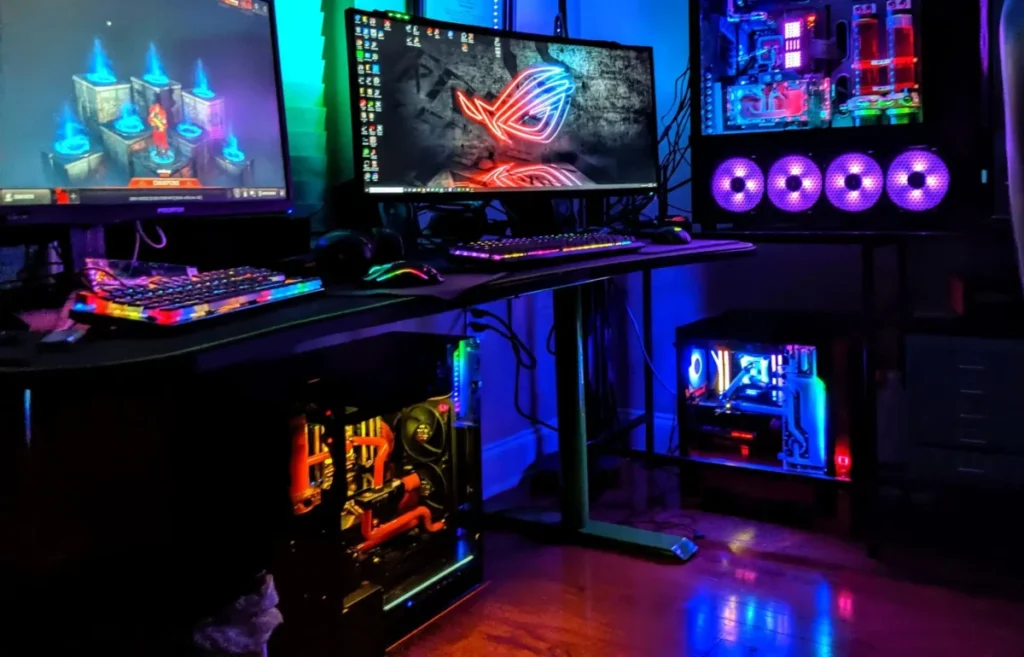
Rekomendasi PC Gaming dengan Desktop Prebuilt Terbaik 2025 – Jika merakit PC sendiri terlalu merepotkan saat ini atau bukan prioritas kamu. Kamu mungkin akan selalu bisa memilih PC gaming prebuilt terbaik. Kamu akan kehilangan kepuasan merakit PC dari nol. Tetapi waktu yang kamu hemat mungkin tidak memerlukan riset. Menunggun kompenen tiba, merakit PC dan pastinya memecahkan masalah jika terjadi masalah kamu bisa menggunakan untuk bermain game PC. Sistem pra-rakitan setengah matang di masa lalu sudah tidak ada lagi. Mengurangi biaya menjadi jauh lebih sedikit untuk PC gaming tahan lama yang mampu menangani semua aksi yang kamu lakukan.

1. Lenovo Legion Tower 7i

PC gaming rakitan selalu bermasalah dengan perangkat keras propietary dan Lenovo Legian Tower 7i benar-benar menunjukkan bahwa kita telah melewati masa-masa sulit. Dulu, jika kamu membeli PC gaming dari Lenovo atau Dell. Kamu akan mendapatkan PC tower yang cukup vertenaga pada masalnya. Tetapi karena menggunakan motherboard atau catu daya khusus. Kamu terbatas dalam hal upgrade sistem. Meskipun menara ini telah diperbarui dengan perangkat keras yang lebih baru. Kamu akan mendapatkan casing mid-tower yang sederhana dengan perangkat keras standar industri sehingga sangat mudah untuk memperbaiki jika terjadi kerusakan.

2. HP Omen 45L

Untuk waktu yang lama, PC gaming terbaik dikutuk dengan casing khusus yang aneh yang membutuhkan motherboard dan catu daya khusus yang hampir mustahil untuk diganti. HP dulunya adalah salah satu pelanggar terbesar di sini, tetapu dalam beberapa generasi terakhir. PC gaming Omennya telah mengubah drastis cara mereka membuat menara gaming. Bukan hanya salah satu PC kustom lengkap dengan casingnya. Memiliki rig gaming yang luas dengan banyak ruang untuk upgrade, mampu mendukung loop pendingin air khusus dan kartu grafis raksasa seperti RTX 5080 tanpa perlu khawatir akan menabrak sesuatu yang penting.

Baca Juga : Mengenal Aplikasi X8 Speeder Berserta Fitur-Fitur Unggulannya

3.Desktop Gaming iBuyPower Trace 7 Mesh

Tidak semua PC gaming terlalu mahal atau kurang bertenaga dengan perangkat keras yang ketinggalan zaman dan desktop gaming Mesh ini adlaah buktinya, Desktop ini dilengkapi prosesor Intel Core i7 generasi ke-14 terbaru untuk performa cepat dalam tugas sehari-hari dan bermain game. Dipadukan dengan GPU terbaik dengan harga terjangkau. Nvidia RTX 4060, PC ini memiliki ruang pemrosesan yang cukup untuk menjalankan game dalam resolusi 1080p pada frame rate tinggi.

4. Asus ROG NUC

Membeli PC gaming mini adalah sebuah kompromi. Kamu bisa mendapatkan PC gaming yang sangat kecil seperti Asus ROG NUC. Tetapi agar sasisnya bisa sekecil itu, performa akan berkurang drastis. Asus mengatasi hal ini dengan membekali ROG NUC dengan RTX 5080 kelas mobile dan prosesor Intel Core Ultra 9. Yang biasanya terdapat pada Ultrabook. Daya ini lebih dari cukup untuk menjalankan sebagian besar game pada resolusi 1080p. tteapi kamu akan mengalami masalaj pada resolusi yang lebih tinggi. Terutama pada game yang menuntut seperti Black Myth:Wukong.

5. Seri Artis Maingear Rush

Selama saya bermain game PC, Maingear telah meproduksi beberapa PC gaming tercanggih di dunia. Perusahaan ini selalu teliti dalam hal detail dan menjaminnya dengan salah satu garansi terbaik di industri ini. Namun kekruangannya hatganya sangat mahal. Meskipun begitu Maingear mengambil casing Lian Li Q11 dan menambahkan seni airbrush di atasnya. Performanya sangat baik, kamu bisa mengonfigurasi Maingear Rush sesuai keinginan kamu.
Cara Merakit Komputer Gaming untuk Pemula

Cara Merakit Komputer Gaming untuk Pemula

Cara Merakit Komputer Gaming untuk Pemula – Merakit PC Gaming dari awal adalah satu-satunya cara yang pasti agar sistem dapat memenuhi semua preferensi pribadi anda. Bila anda menentukan segala hal yang masuk ke PC dari catu daya. Anda tahu bahwa anda akan bisa memainkan game yang diinginkan.

Alat Perakit PC

Anda perlu menyiapkan beberapa alat dan ruang kerja lebih awal akan membantu memastikan proses perakitan berjalan lancar.

  • Ruang kerja, anda akan memerlukan permukaan besar sebagai tempat bekerja misalnya meja. Untuk mencegah pelespasan elektrostatis yang tidak disengaja (yang dapat merusak komponen sensitif), pastikan anda berdiri pada permukaan tanpa karpet.
  • Obeng, anda akan memerlukan obeng Philips #2 untuk segalanya. Jika anda memasang perangkat M2, anda akan membutuhkan obeng Philips #0
  • Flash Drive USB, anda memerlukan flash drive 8GB, atau lebih besar untuk menympan penginstal sistem operasi yang akan digunakan

Casing PC Game

Selanjutnya, sebelum memilih komponen, anda harus mempertimbangkan casing atau, setidaknya ukuran casing. Hal utama yang perlu diingat ketika memiliki casing adalah apa yang akan anda pasang pada komputer. Lokasi akhir PC akan menentukan seberapa besar anda bisa atau tidak bisa. Dan juga akan membantu menentukan apakah berbagai fitur casing premium layak dbeli.

Komponen PC Game

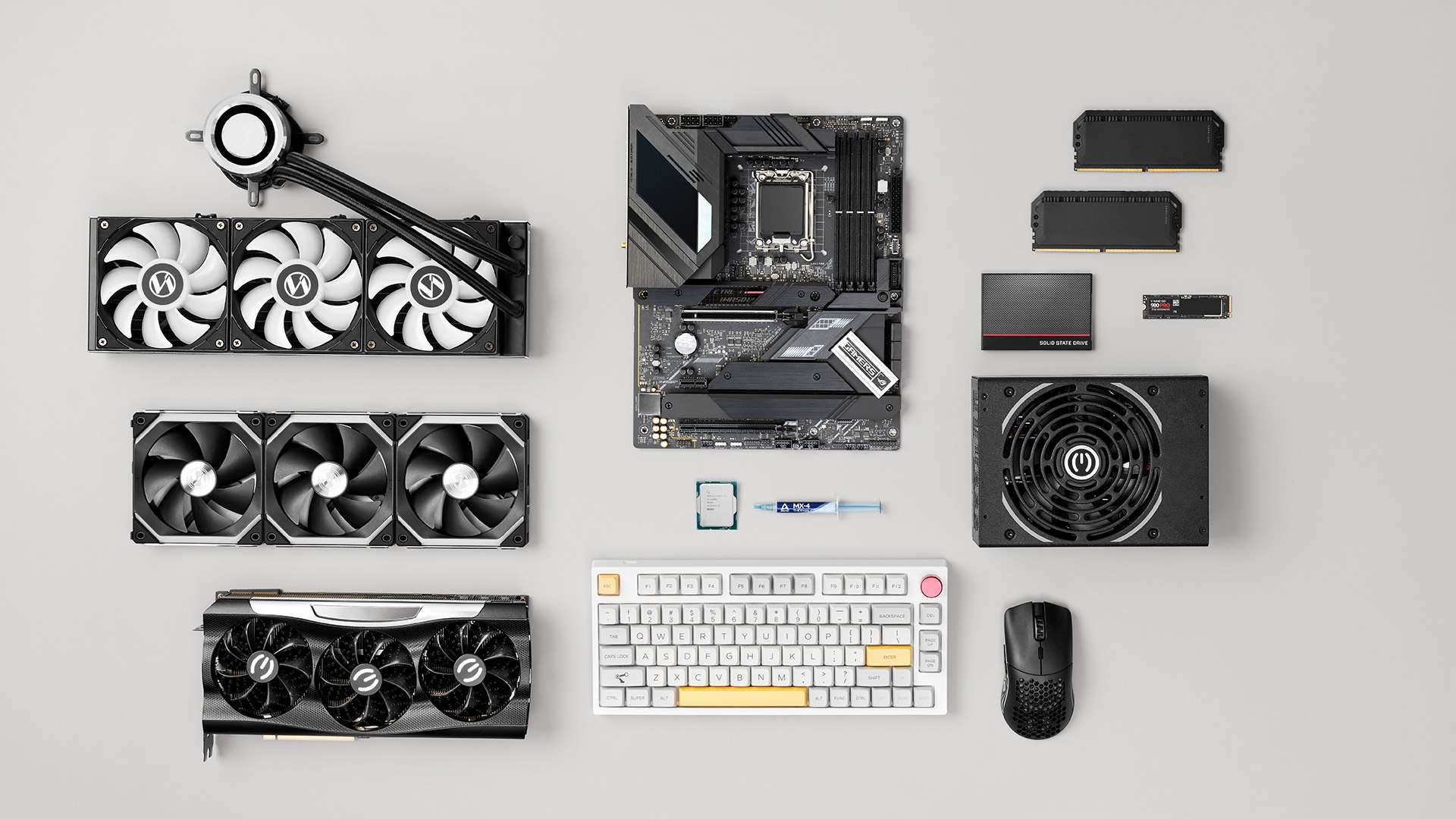
Sekarang saatnya untuk menyatukan komponen anda. Anda bisa mengerjakan langkah ini sesuka anda, anda dapat melakukan penelitian secara menyeluruh untuk setiap komponen yang anda miliki dan membuat rakitan khusus dari awal. Mencakup Anggaran, Kompatibilitas, Persyaratan sistem. Berikut Komponen yang di butuhkan  untuk merakit PC Game.

  • Unit Pemrosesan Pusat (CPU)
  • Unit Pemrosesan Grafis (GPU)
  • Motherboard
  • Memori (RAM)
  • Penyimpanan
  • Unit Catu Daya (PSU)
  • Pendinginan sistem
  • Periferal game
  • Sistem Operasi (OS)

Pemasangan CPU/Motherboard

Selanjutnya, keluarkan Motherboard dari kemasan anti statisnya dan letakkan di permukaan kerja anda. Temukan soket CPU, yang di bungkus dengan penutup pelindung dari plastik. Di salah satu tutup plastik, atau lebih umum, di soketnya sendiri. Di samping soket CPU, anda akan melihat sebuah tuas logam kecil. Tekan ke bawa pada tuas dan tarik perlahan-lahan ke samping

Baca Juga : Daftar 5 Super Komputer Canggih Hingga Terkuat di Dunia 

Pemasangan SSD M2 (Opsional)

Selanjutnya, jika kamu ingin memasang SSD M2 maka temukan slot M2 pada Motherboard. Ini adalah slot horizontal kecil dengan sekrup kecil di seberangnya. Jika anda tidak dapat menemukannya. Lihatlah manual pengguna yang di sertakan Motherboard anda.

Pemasangan Pendingin CPU

Beberapa pendingin memerlukan braket pemasangan. Motherboard ini mungkin mempunyai braket yang telah terpasang sebelumnya. Anda mungkin tidak perlu melepaskan braket ini jika pendingin anada tidak memerlukannya.

Pasang Memori/RAM

Tentukan berapa slot RAM yang ada pada motherboard (harus ada dua atau empat). Jika anda mengisi semua slot RAM, cukup pasangkan RAM ke tempatnya.

Jalankan Uji Operasional di Luar Casing (Opsional)

Sekarang setelah memasang CPU dan pendingin CPU, kamu mungkin ingin melakukan uji operasi cepat pada komponen hanya untuk memastikan semuanya berfungsi.

Pemasangan Catu Daya

Keluarkan PSU dari kemasan atau cabut dari komponen jika anda telah menjalankan uji operasi dan sisihkan kabel-kabelnya untuk unit modular atau semi modular.

Pemasangan Motherboard

Jika Motherboard anda di lengkapi dengan perisai I/O (jika tidak terpasang ke motherboard), obeng philips #2, sekrup, manual pengguna motherboard. Anda harus terlebih dahulu memasangnya di bagian belakang casing.

Pemasangan GPU

Temukan slot PCle x16 di Motherboard anda. Ini adalah slot PCle terpanjang dan mungkin warnanya berbeda dari yang lain. Jika motherboard anda memiliki elbih dari satu slot PCle x16, periksa buku petunjuk pengguna untuk melihat apakah satu slot perlu di prioritaskan.

Pemasangan Penyimpanan

Pertama, periksa casing anda, seharusnya anda dapat menemukan tumpukan drivebay dalam berbagai ukuran di dalam casing. Drive Bay mungkin terlihat seperti bracket logam.

Instal Sistem Operasi

Jika anda belum menyiapkan sistem oeprasi (OS) pada flash drive USB sekarang adalah waktu yang tepat untuk melakukannya.